
<お客様>マイプランの使い方を教えて
「マイプラン」は、気になったメニューを保存して、メニューを比較したり、複数のメニューをまとめて予約できる機能です。
【メニューをマイプランに追加する方法】
メニュー検索時に気になるメニューを見つけたら、「マイプランに追加」ボタンをタップしてください。
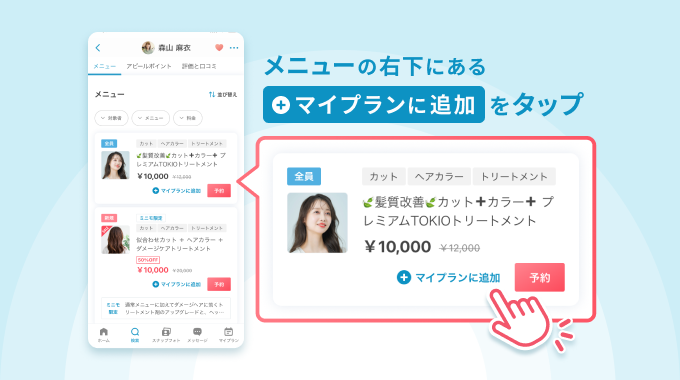
追加したメニューは、画面右下の「マイプラン」タブからご確認いただけます。
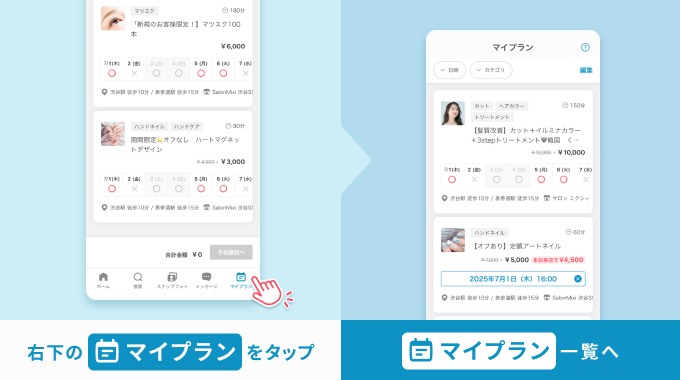
【マイプランから予約する方法】
「マイプラン」タブ内では、1つのメニューでも、複数のメニューをまとめてでも予約できます。
■1つのメニューだけ予約する場合
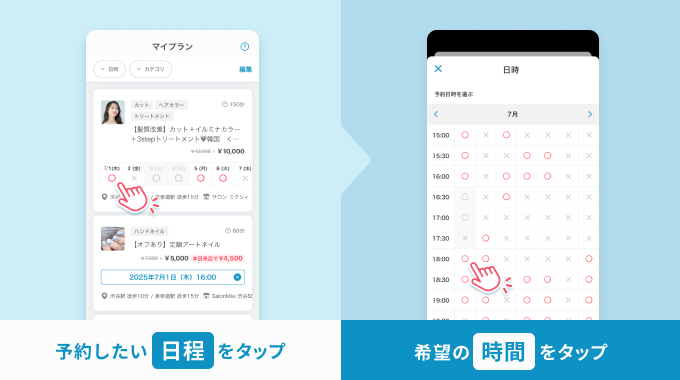
「マイプラン」から、予約したいメニューの日時を選択します。
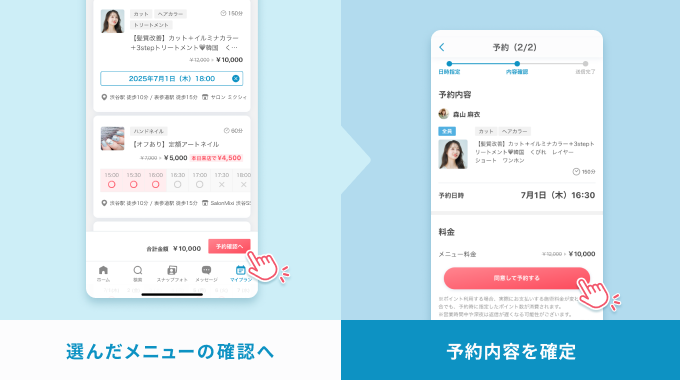
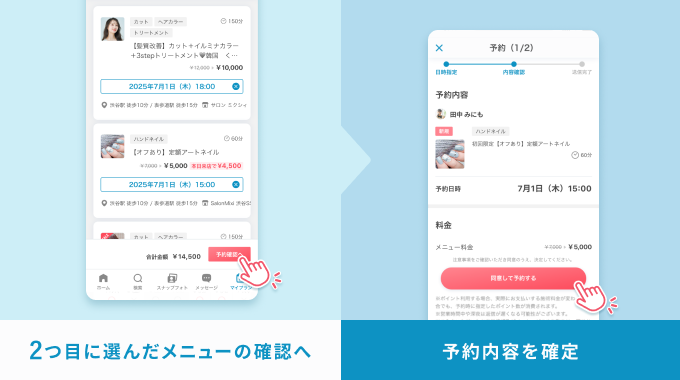
「予約確認へ」をタップし、メニュー内容を確認します。
「同意して予約する」をタップして完了です。
■複数のメニューをまとめて予約する場合
「マイプラン」から、予約したいメニューの日時を選択します。
2つ目以降のメニューも日時を選択します。
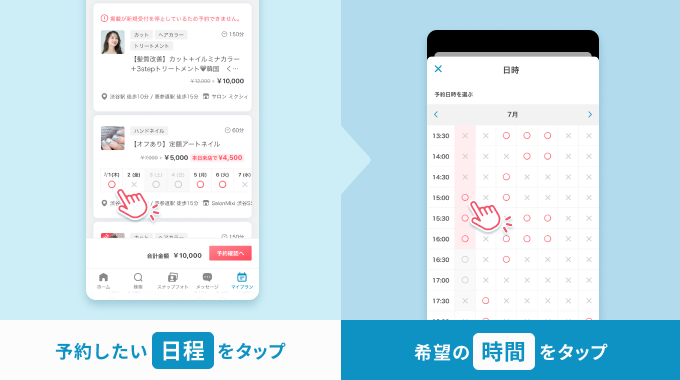
予約したいすべてのメニューの日時選択が完了したら、内容と日時を確認し、「予約確認へ」をタップします。
すべてのメニュー内容と日時を確認し、「同意して予約する」をタップして完了です。
【注意事項】
- 予約リクエストのみのメニューは、マイプランに追加できません。
- 同一の掲載者の複数メニューを同時に予約することはできません。
- 同時に予約できるメニュー数は5件までです。
- 一覧画面で日時を選択しただけでは予約は完了しません。必ず「予約確認へ」をタップして予約を完了してください。
ほかの方はこんなQ&Aも見ています
調べても解決しない場合
WEBでのみミニモをご利用中の方
「お問い合わせ」はアプリからのご連絡をお願いしています。アプリ版ミニモをダウンロードし、アカウントにログインのうえ「よくある質問・お問い合わせ」よりご連絡ください。
お問い合わせ前にご確認ください
恐れ入りますが、以下の内容についてはお客様間でのご相談をお願いしております。
-
キャンセル料・交通費・返金等について
-
電話・SNS等のミニモ外でのやりとりについて